如何安全下载Telegram电脑版?
官网直链与验证指南。本指南将引导您通过官方唯一渠道获取Telegram Desktop安装包,并教授如何验证文件完整性与数字签名,从根本上杜绝木马、捆绑软件和篡改版本的风险,保障您的设备与数据安全。
为什么下载安全至关重要?
第三方下载站、网盘分享或来路不明的“破解版”、“绿色版”Telegram安装包是恶意软件传播的主要途径。这些被篡改的软件可能:
- 窃取您的账号凭证:记录您的登录密码、二步验证码。
- 植入后门木马:监控您的通讯内容,窃取文件。
- 捆绑垃圾软件:导致电脑弹窗广告、性能下降。
- 破坏端到端加密:使您的“秘密聊天”不再安全。
因此,从官网获取并验证安装包是使用Telegram前必不可少的安全第一步。
第一步:通过官网直链下载
访问 Telegram 官方网站
在浏览器中直接输入官方域名: https://desktop.telegram.org/。这是Telegram Desktop唯一的官方发布页面。

图:Telegram Desktop 官方网站界面
选择您的操作系统并下载
官网会自动检测您的操作系统(Windows, macOS, Linux),并显示对应的“Download”按钮。请直接点击此按钮开始下载。
下载的文件通常名为:
- Windows:
tsetup-x64.x.x.exe(x.x为版本号) - macOS:
tsetup-x.x.x.dmg或Telegram.dmg
第二步:下载后验证文件安全性
下载完成并不代表安全。以下是验证官方安装包完整性与真实性的方法。
验证方法一:检查数字签名 (Windows)
数字签名是软件开发者对文件进行电子“盖章”,任何篡改都会导致签名失效。这是最权威的验证方式。
操作步骤:
- 在下载的
.exe文件上点击右键,选择“属性”。 - 切换到“数字签名”选项卡。
- 在签名列表里应看到 “Telegram FZ-LLC” 或类似的发行者名称。
- 选中该签名,点击“详细信息”。
- 确认状态显示为 “此数字签名正常”。
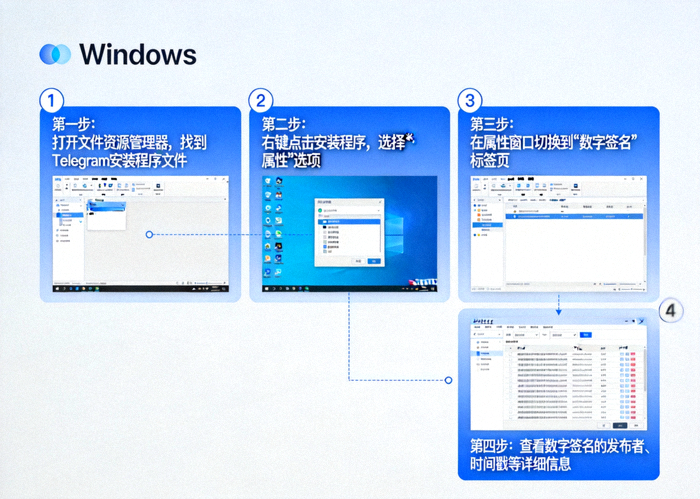
图:验证 Telegram 安装程序的数字签名
验证方法二:校验SHA256哈希值
哈希值如同文件的“指纹”。将您下载文件的哈希值与官网公布的官方哈希值进行比对,完全一致则证明文件未被篡改。
如何获取官方哈希值?
访问 Telegram 官方频道 @telegram 或官方博客,每个版本发布时通常会附上各平台安装包的SHA256哈希值。
如何计算本地文件的哈希值?
Windows (PowerShell):
macOS/Linux (终端):
将命令输出的一长串字符与官方公布的哈希值进行逐字比对。
验证方法三:Gatekeeper与公证 (macOS)
macOS系统通过Gatekeeper和公证服务提供了一层自动安全验证。
- 首次运行时,如果系统提示“无法打开‘Telegram’,因为无法验证开发者”,请进入“系统设置” → “隐私与安全性”。
- 在底部应能看到关于Telegram的提示,点击“仍要打开”。
- 出现此提示是正常的,它意味着苹果已扫描该软件并未发现已知恶意软件。如果没有任何提示直接运行,或提示“软件已损坏”,则需警惕。
安全下载自查清单
在安装前,请快速核对以下事项:
✅ 来源检查
- 我是否从
https://desktop.telegram.org下载? - 我是否避开了所有第三方下载站和广告链接?
✅ 文件验证 (至少完成一项)
- (Windows) 数字签名有效且发行者为“Telegram FZ-LLC”。
- 文件SHA256哈希值与官方公布值完全一致。
- (macOS) Gatekeeper有正常提示,而非直接放行或报“损坏”。
✅ 安装与后续
- 安装过程中,我仔细查看了每一步,拒绝了任何捆绑软件的安装选项。
- 我通过官方应用内更新功能获取未来版本,而非重新下载。
只有当所有检查项都通过后,您才可以放心地安装并使用Telegram电脑版。
最终安全建议
安全是一个持续的过程。即使通过了初始验证,也请务必开启Telegram设置中的“两步验证”,并定期通过应用内的“设置” → “高级” → “检查更新”来升级到最新版本,以获得持续的安全补丁和新功能。