分步详解:从下载到汉化,Telegram电脑版完整设置指南
一份从零开始的终极指南,涵盖软件下载、安装、账号登录、基础设置以及界面汉化的全流程图文详解。
安全第一: 本指南所有步骤均基于 Telegram 官方客户端与官方语言包。请勿从不明来源下载软件或语言文件,以防恶意软件。
1
访问官网并下载安装程序
首先,打开您的浏览器,访问 Telegram 电脑版的官方网站。这是确保下载到正版、无篡改软件的唯一安全途径。
页面会自动检测您的操作系统(Windows 或 macOS),并显示对应的“Download for ...”按钮。直接点击即可开始下载安装程序。
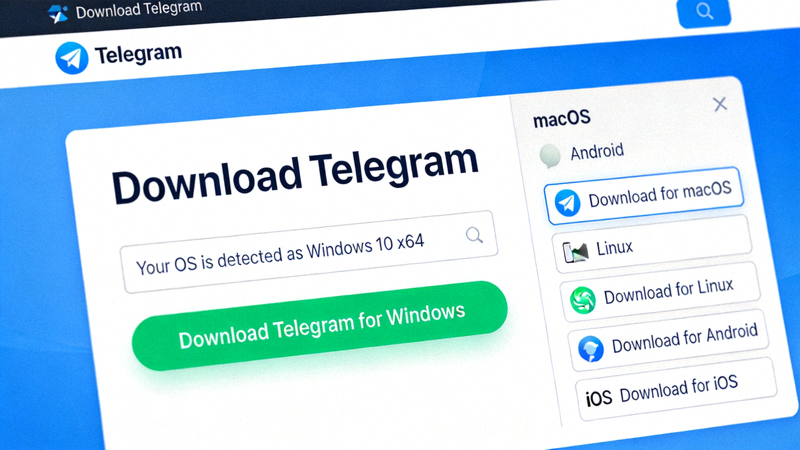
图:Telegram 官方网站下载页面
提示: 如果您需要特定版本(如 Windows 便携版或 macOS 旧版本),可以滚动到页面下方,在“Other versions”部分进行选择。
2
安装 Telegram Desktop 客户端
Windows 系统安装步骤:
- 找到下载的
tsetup-x64.exe文件(文件名可能随版本更新变化),双击运行。 - 如果出现用户账户控制提示,点击“是”。
- 安装向导将启动。您可以选择为所有用户安装或仅为当前用户安装,建议使用默认选项。
- 点击“Next”,选择安装路径(非必要不建议修改),再次点击“Next”。
- 确认创建桌面快捷方式等选项,点击“Install”开始安装。
- 安装完成后,取消勾选“Launch Telegram”(如需),点击“Finish”。
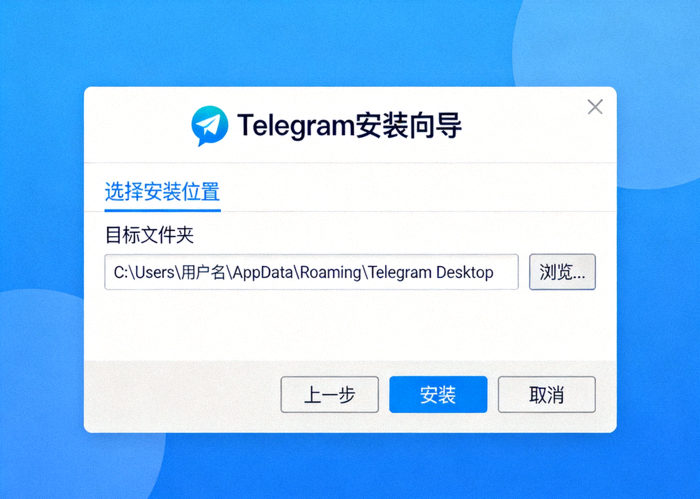
图:Windows 安装向导界面
macOS 系统安装步骤:
- 下载得到
Telegram.dmg文件。 - 双击打开 .dmg 磁盘映像文件。
- 将“Telegram”应用程序图标拖拽到右侧的“Applications”文件夹图标上。
- 等待复制完成。之后,您可以在“应用程序”文件夹中找到 Telegram,并可以将其拖到 Dock 栏以便快速启动。
- 首次运行时,如果出现安全提示,请进入“系统设置”->“隐私与安全性”,允许运行来自“Telegram Messenger LLP”的应用。
3
登录您的 Telegram 账号
首次启动 Telegram Desktop,您将看到登录界面。您需要使用已在手机上注册并验证的 Telegram 账号进行登录。
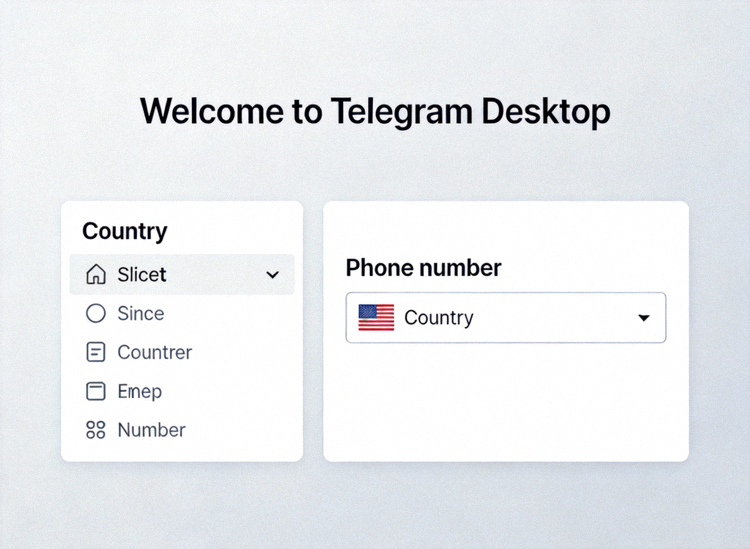
图:Telegram Desktop 登录界面
- 选择国家/地区: 在下拉列表中选择“China (+86)”。
- 输入手机号码: 输入与您手机端 Telegram 账号绑定的手机号码(包括+86)。
- 点击“Next”: Telegram 会向您的手机号发送一条包含验证码的短信。
- 输入验证码: 在电脑端输入收到的数字验证码。
注意: 如果您在手机端开启了“两步验证”,在此步骤后还需要输入您设置的密码。
登录成功后,您的所有聊天记录(默认情况下)将从云端同步到电脑端。现在,您将看到全英文的界面。
4
汉化界面:安装简体中文语言包
这是将界面切换为中文的关键步骤。Telegram 内置了便捷的语言切换功能。
- 在 Telegram 主界面,点击左上角的三条横线菜单图标。
- 在下拉菜单中,点击 Settings(设置)。
- 在设置页面左侧,点击 Language(语言)。
- 右侧会显示语言列表。在列表中找到并点击 简体中文 (Chinese Simplified @zh_CN)。
- 选择后,界面会瞬间刷新,所有菜单、按钮和设置项都将变为简体中文。
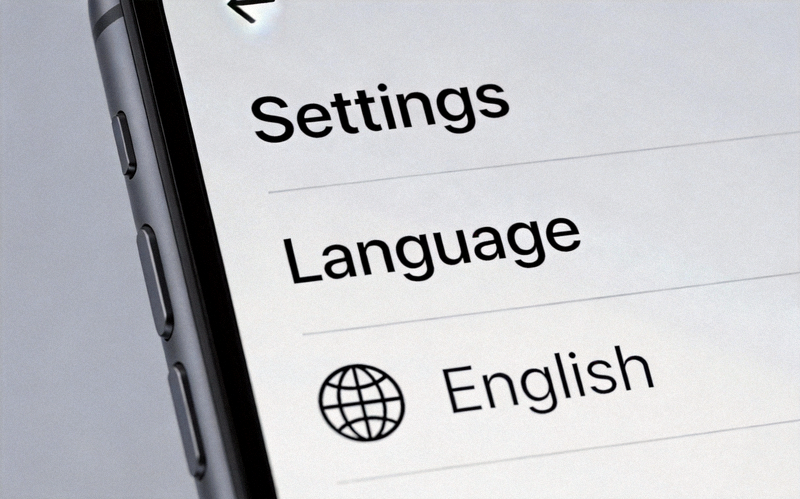
图:在设置中找到 Language 选项
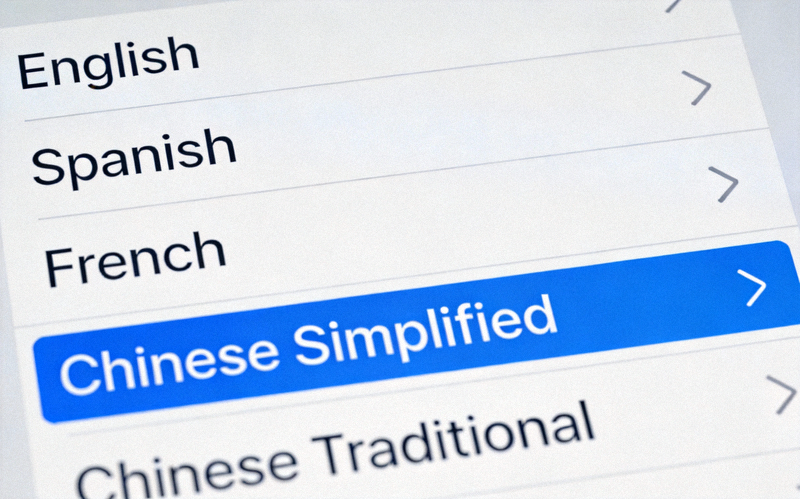
图:选择“简体中文”
特殊情况处理: 如果语言列表中没有“简体中文”,可能是因为网络问题未能加载。您可以尝试:
- 重启 Telegram 客户端。
- 点击语言页面底部的“Change Language online”链接,在浏览器中打开官方语言平台,手动下载
zh_CN.tdesktop-language文件,然后回到客户端,点击“Add Language”并选择该文件。
5
基础设置与优化(汉化后)
界面汉化完成后,建议进行以下基础设置,以获得更佳的使用体验。
5.1 隐私与安全设置
点击 设置 -> 隐私与安全。
- 手机号码: 设置谁可以看到您的手机号,建议设为“无人”。
- 最后上线时间: 根据需求设置可见范围。
- 通话: 可以设置谁可以呼叫您。
- 群组与频道: 设置谁可以将您拉入群组,建议设为“我的联系人”。
5.2 聊天设置
点击 设置 -> 聊天设置。
- 输入法设置: 确保勾选“使用原生输入法”以获得更好的中文输入体验。
- 聊天背景: 可以自定义聊天窗口的背景。
- 消息文本大小: 调整字体大小以适应您的阅读习惯。
5.3 数据与存储设置
点击 设置 -> 高级 -> 数据与存储。
- 自动下载媒体: 建议在“移动网络”下关闭自动下载,在“Wi-Fi”下开启,以节省流量。
- 存储用量: 可以在此清理缓存,管理本地存储空间。
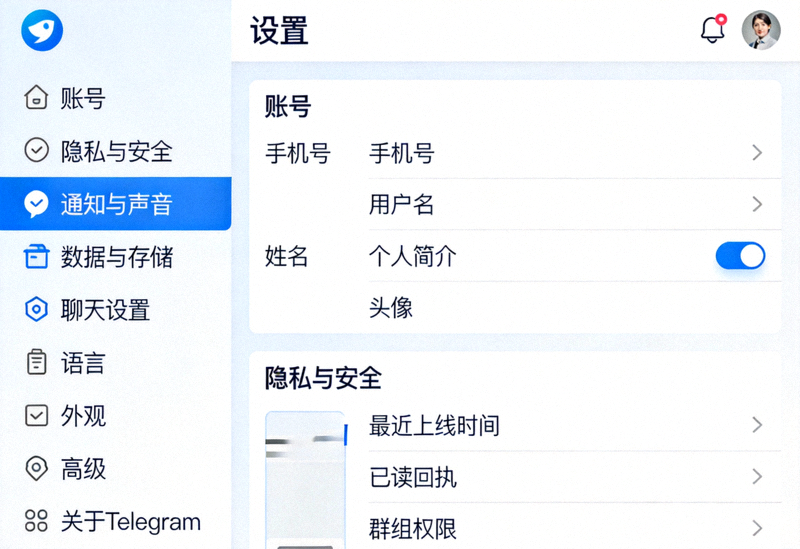
图:汉化完成后的设置界面
6
验证与故障排除
如何验证汉化是否成功?
检查主界面左上角的菜单、所有设置项的标题和描述是否都已变为中文。如果大部分内容已汉化,即表示成功。
常见问题与解决
- 问题: 登录时收不到验证码短信。
解决: 检查手机号码是否正确,是否有短信拦截软件。可以尝试点击“Send via SMS”或使用手机端 Telegram 已登录的账号来批准此次电脑登录(会收到推送通知)。 - 问题: 汉化后部分内容仍是英文。
解决: 这是正常现象,部分深层系统提示或新功能描述可能翻译滞后。语言包会随客户端更新而完善。 - 问题: 客户端启动缓慢或卡顿。
解决: 首次同步大量消息可能导致卡顿,请耐心等待。也可在“数据与存储”设置中限制自动下载。确保电脑网络连接稳定。
保持更新: Telegram Desktop 会定期自动更新。更新后,您的设置和中文语言包通常会保留。如果更新后语言被重置,只需重复 步骤4 再次选择中文即可。
设置完成!
恭喜!您已经成功完成了 Telegram 电脑版的下载、安装、登录和汉化全流程。
现在,您可以享受在更大屏幕上使用 Telegram 的便利了,无论是高效处理工作消息、管理群组频道,还是传输大文件,都将变得更加轻松。
探索更多使用技巧与常见问答