Telegram桌面版中文语言包安装教程
实现Telegram Desktop界面完整汉化。本教程提供两种方法:通过内置设置一键切换,或手动下载语言包文件,将您的Telegram桌面客户端界面变为熟悉的简体中文。
方法一:通过内置设置一键切换(推荐)
这是最简单快捷的方法,适用于大多数最新版本的Telegram Desktop。软件内置了多国语言包,包括简体中文。
打开Telegram设置
启动Telegram桌面版。在软件主界面的左上角,点击菜单按钮(三条横线图标)。
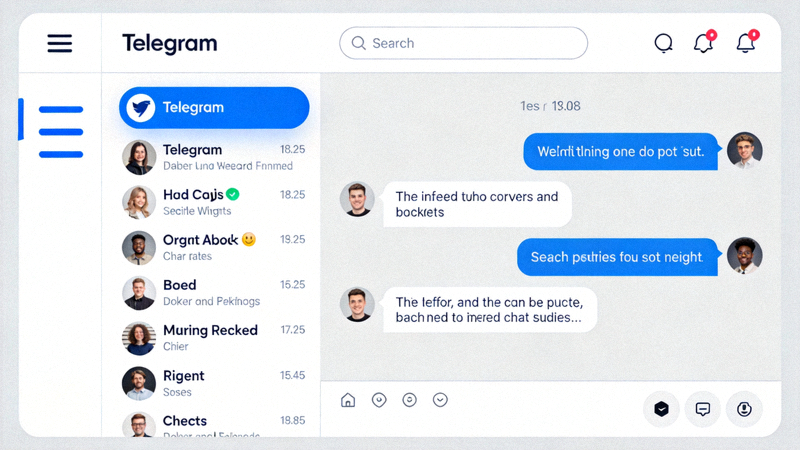
在弹出的菜单中,选择 Settings(设置)。
进入语言设置页面
在设置窗口的左侧边栏中,找到并点击 Language(语言)选项。
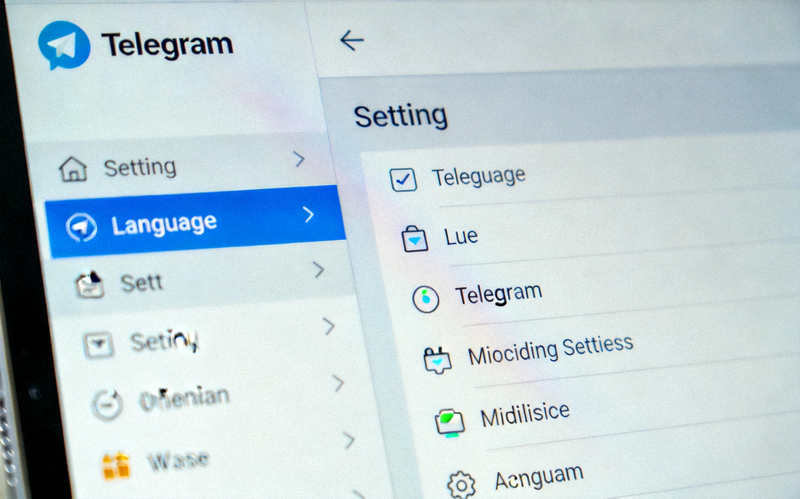
选择简体中文
右侧将显示一个语言列表。使用搜索框或手动滚动,找到 简体中文 (Chinese Simplified)。
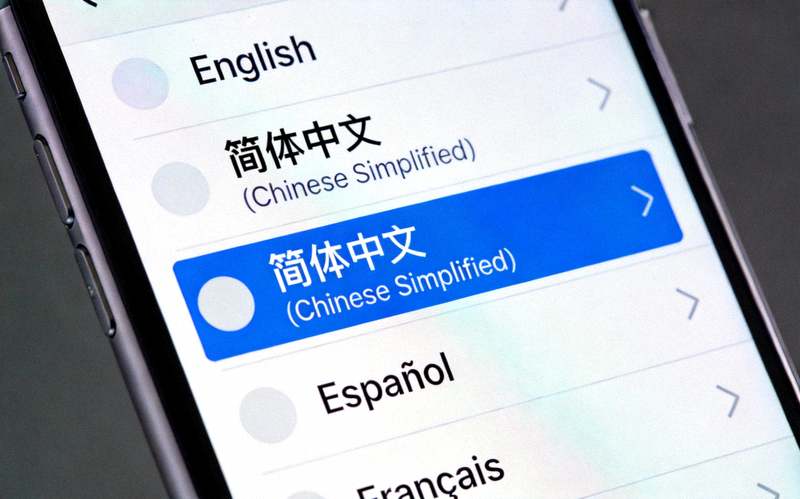
点击“简体中文”选项,软件界面将立即切换为中文。无需重启。
方法二:手动下载并安装语言包
如果内置列表不显示中文,或者您希望使用特定版本的语言文件,可以采用此手动方法。
步骤 1:下载中文语言包文件
访问Telegram官方的语言平台,下载最新的简体中文语言包文件。
- 官方语言平台: translations.telegram.org/zhcn/
- 在页面上找到并点击 Download Latest .strings File 或类似的下载按钮。
- 下载的文件通常名为
zhcn.strings或strings.zh-CN。
步骤 2:找到语言文件目录
将下载的语言包文件放入Telegram的语言文件夹中。
Windows系统路径:
C:\Users\[你的用户名]\AppData\Roaming\Telegram Desktop\tdata\langs
macOS系统路径:
~/Library/Application Support/Telegram Desktop/tdata/langs
如果“langs”文件夹不存在,请手动创建一个。
应用手动安装的语言包
将下载的 zhcn.strings 文件复制到上一步找到的 langs 文件夹中。
重新启动Telegram桌面版客户端。
再次进入 Settings (设置) → Language (语言),您现在应该能在列表顶部或通过搜索找到“简体中文”选项了。选择它即可完成汉化。
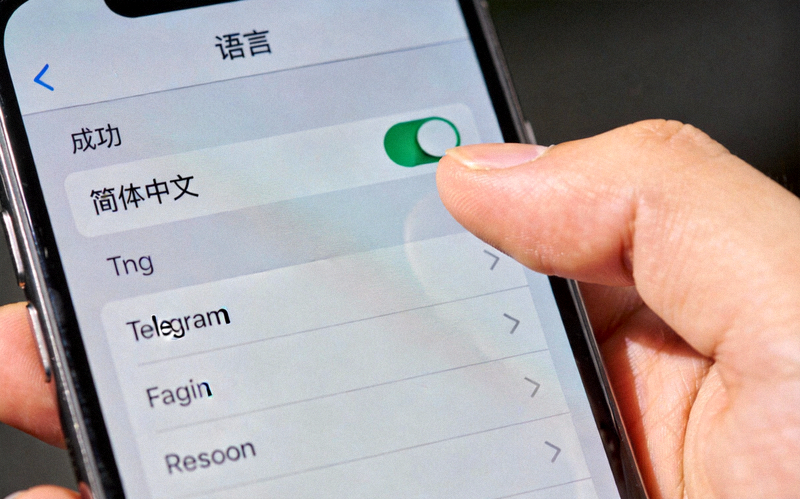
汉化完成验证
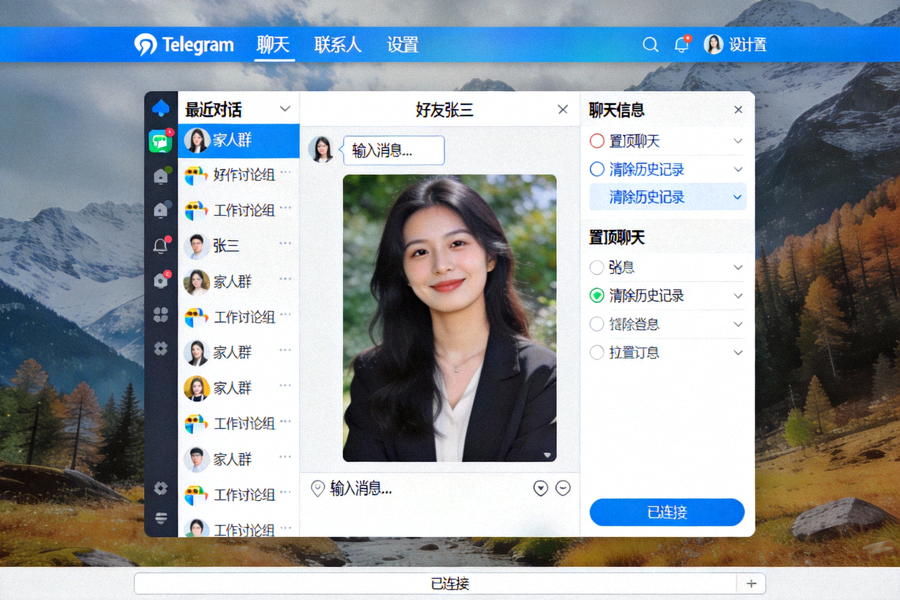
成功应用中文语言包后,您的Telegram桌面版界面将全部变为简体中文。主要变化包括:
- 主菜单: “设置”、“联系人”、“已保存消息”等。
- 设置项: 所有设置选项,如“隐私和安全”、“聊天设置”、“高级”等。
- 上下文菜单: 右键点击聊天或联系人时弹出的菜单。
- 按钮和提示: 所有按钮文字和系统提示信息。
常见问题与解决方法
-
问题1:语言列表里没有“简体中文”选项。
解决: 确保网络连接正常,尝试重启Telegram。如果仍不显示,请使用上述方法二手动安装。也可能是您的Telegram版本过旧,请前往官网下载最新版。
-
问题2:手动放入语言文件后,在设置中依然看不到中文。
解决: 检查文件名是否正确(建议使用
zhcn.strings),并确认文件已放入正确的langs文件夹(注意是tdata下的langs,而非根目录)。重启Telegram。 -
问题3:切换中文后,部分界面仍是英文。
解决: 这可能是因为语言包翻译未完全覆盖最新版本的所有界面元素。请尝试从官方语言平台下载最新的语言文件,或等待官方更新翻译。通常核心界面已完全汉化。
-
问题4:汉化后想改回英文或其他语言。
解决: 操作相同。进入 设置 → 语言,在列表中选择“English”或其他目标语言即可即时切换。
💡 额外提示
Telegram的语言包会随着软件更新而更新。当Telegram发布大版本更新后,如果发现翻译缺失或错误变多,可以再次访问官方语言平台下载新版语言文件替换旧文件,以获得最完整的汉化体验。