Telegram电脑版官网直链下载
本指南将详细说明如何通过Telegram官方网站获取最新、最安全的电脑版安装包,避免第三方渠道的风险,确保软件纯净与数据安全。
获取最新安装包的重要性
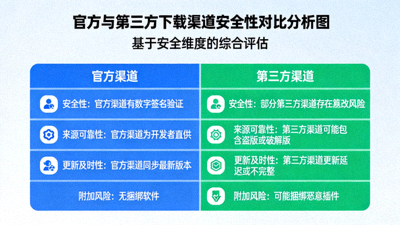
Telegram Desktop会定期更新,以修复安全漏洞、提升性能并增加新功能。使用最新版本不仅能获得最佳体验,更是保护您通讯安全的关键。从官网直接下载是确保您获取到未经篡改的正版安装包的唯一可靠途径。
第一步:访问Telegram官方网站
打开官方下载页面
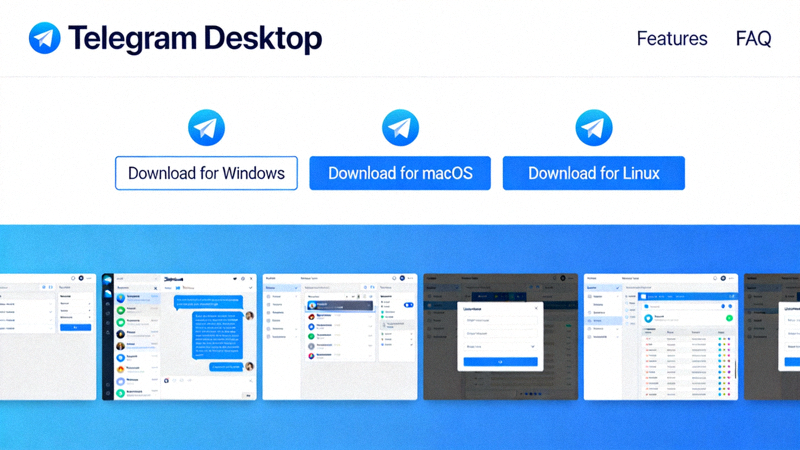
Telegram电脑版(Telegram Desktop)的官方下载地址是:https://desktop.telegram.org/
这是Telegram Messenger LLP运营的唯一官方桌面端下载门户。页面设计简洁,通常以深色主题为主,中央有明显的下载按钮。
第二步:选择并下载对应系统版本
识别您的操作系统
官网会自动检测您的访问设备并推荐合适的版本。但为了确保无误,请手动确认:
Windows 系统
支持 Windows 10 和 Windows 11 的 64 位版本。官网提供标准的 .exe 安装程序。
macOS 系统
支持 Intel 芯片和 Apple Silicon (M1, M2, M3) 芯片的 Mac。官网提供 .dmg 磁盘映像文件。
Linux用户请访问 官网 查看针对不同发行版的安装说明。
点击下载按钮
在官网页面中央,找到对应您操作系统的醒目下载按钮(例如“Download for Windows”或“Download for macOS”),并点击它。
点击后,浏览器将开始下载安装包文件。文件大小通常在60MB至100MB之间,具体取决于版本。
第三步:验证安装包(可选但推荐)
确保文件完整性
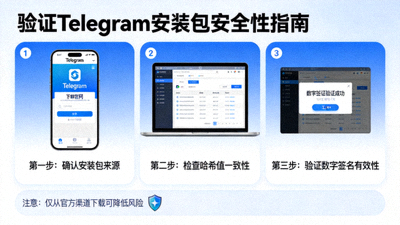
对于注重安全的用户,可以在安装前验证下载文件的完整性。
- 检查文件来源: 确认下载的文件直接来自
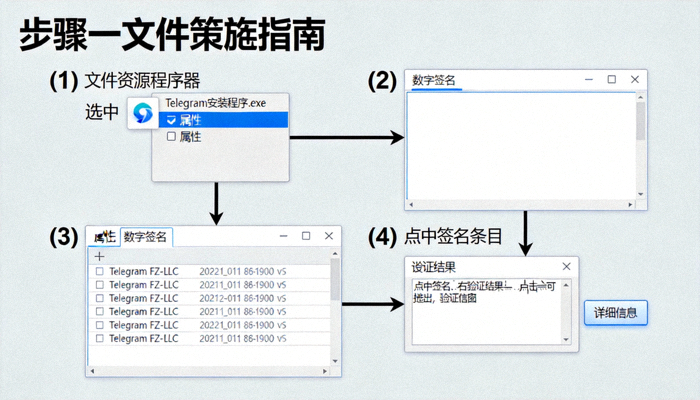
desktop.telegram.org域名。 - 查看数字签名(Windows): 右键点击
.exe文件,选择“属性”->“数字签名”,验证签名者是否为“Telegram FZ-LLC”。 - 检查开发者身份(macOS): 首次打开
.dmg或应用时,系统可能会提示“来自不受信任的开发者”,这通常是因为应用未经过Apple公证。您需要在“系统设置”->“隐私与安全性”中允许运行。确保应用名称正确。
第四步:安装与更新
运行安装程序
双击下载的安装包文件,按照屏幕提示完成安装。过程非常简单,通常只需点击“下一步”或“同意”即可。
注意: 在Windows安装过程中,请注意取消勾选任何可能被捆绑的额外软件(如果有的话)。官方的Telegram安装包通常是纯净的。
保持自动更新
Telegram Desktop内置自动更新功能。当有新版本发布时,软件会在后台下载更新,并在您下次启动时提示安装。
您也可以在设置中手动检查更新:
- 打开Telegram电脑版。
- 点击左上角菜单 -> 设置 (Settings)。
- 在“高级”或“关于”部分,查找“检查更新”按钮。
启用自动更新是确保您始终使用最新、最安全版本的最佳方式。
总结:安全下载要点
- 唯一官网: 只从 https://desktop.telegram.org/ 下载。
- 识别正版: 页面设计专业,无弹窗广告,下载按钮醒目。
- 选择正确版本: 根据您的Windows或macOS系统点击对应按钮。
- 警惕第三方: 软件园、破解站、网盘分享链接均存在风险。
- 开启自动更新: 安装后确保软件能自动更新到最新版本。
遵循以上步骤,您就能安全、便捷地从Telegram官网直链获取到最新的电脑版安装包,享受安全、高效的通讯体验。