许多用户在安装Telegram电脑版后,希望将界面切换为熟悉的简体中文,但有时会在“Settings → Language”中找不到中文选项,或者点击下载语言包时始终失败。本文将系统性地分析原因并提供多种已验证的解决方案。
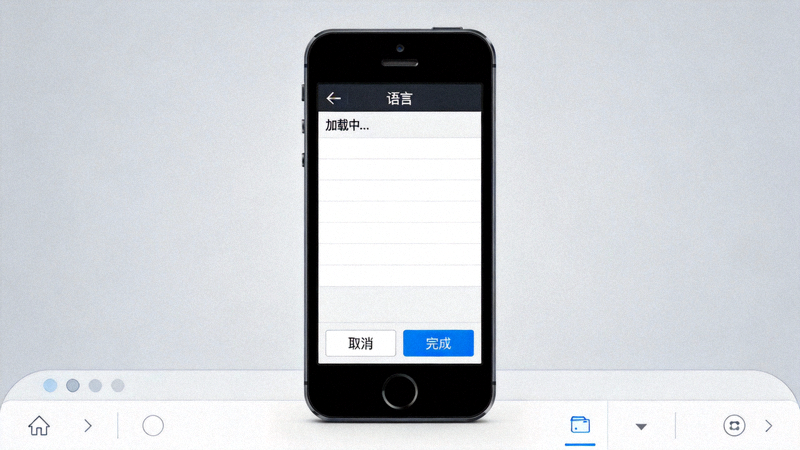
问题概述: 汉化失败通常表现为:1. 语言列表加载缓慢或空白;2. 列表中有中文但点击后无反应或下载失败;3. 根本找不到“Chinese (Simplified)”选项。
1
原因分析与初步排查
在尝试复杂方案前,请先完成以下基础检查:
- 网络连接问题: Telegram语言列表需要从服务器动态加载。请检查您的网络连接,尝试切换网络(如使用移动热点)或稍后再试。
- 软件版本过旧: 确保您使用的是最新版Telegram Desktop。旧版本可能不包含最新的语言包索引或存在已知Bug。
- 临时缓存故障: 退出Telegram并重新启动,有时可以刷新语言列表缓存。
2
解决方案一:通过内置“@zh_CN”机器人汉化(推荐)
这是Telegram官方推荐的便捷汉化方式,无需手动下载文件。
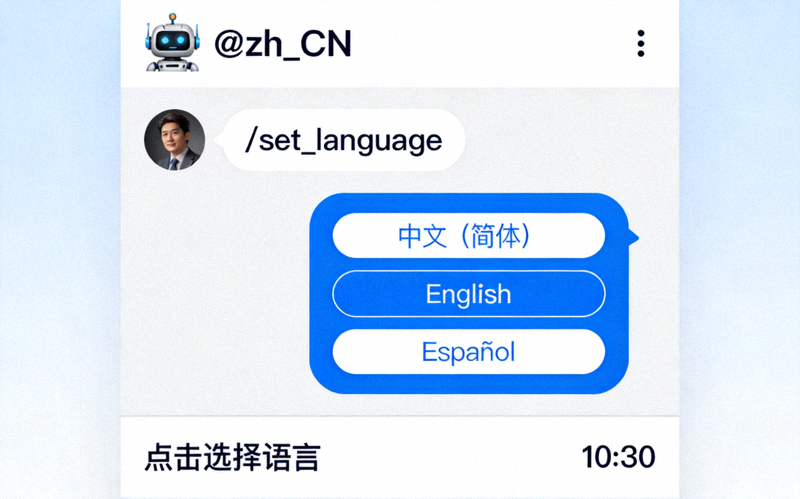
- 在Telegram顶部的搜索框中,输入 @zh_CN 并搜索。
- 找到名为“Telegram Zh_CN”的官方机器人(通常有蓝色认证勾)。
- 进入与机器人的聊天界面,点击它发送的“Change language”按钮。
- 在弹出的确认窗口中,选择“Change”。
- Telegram会自动下载并应用简体中文语言包,完成后界面立即切换。
提示: 此方法成功率最高,因为它绕过了客户端内嵌的语言列表,直接通过机器人触发语言包安装流程。
3
解决方案二:手动下载并放置语言包文件
如果上述方法无效,或您处于离线环境,可以手动操作。
步骤1:下载语言包文件
访问Telegram官方语言平台,下载简体中文语言包:
https://translations.telegram.org/zh_CN/desktop
在页面中找到并点击“Download Latest Version”按钮,下载得到一个名为 zh_CN.tdesktop-lang 的文件。
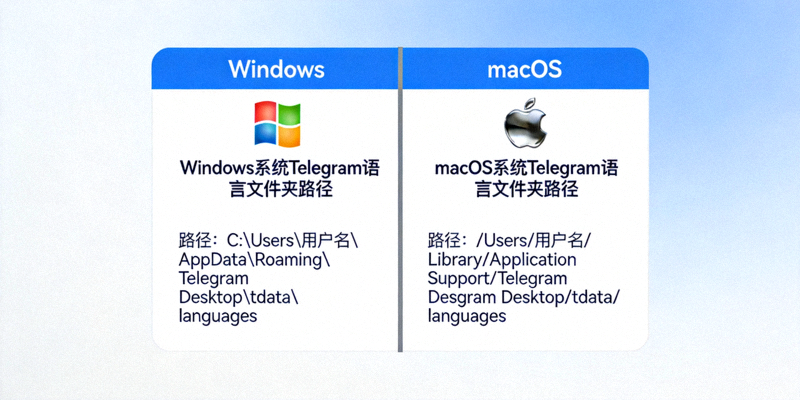
步骤2:找到Telegram语言文件夹
需要将下载的文件放入Telegram的特定目录:
- Windows:
C:\Users\[你的用户名]\AppData\Roaming\Telegram Desktop\tdata\langs - macOS:
~/Library/Application Support/Telegram Desktop/tdata/langs
如果“langs”文件夹不存在,请手动创建一个。
步骤3:应用语言包
将下载的 zh_CN.tdesktop-lang 文件复制到上述“langs”文件夹中。然后重启Telegram客户端,进入“Settings → Language”,此时“简体中文”选项应该出现并可选择。
4
解决方案三:高级排查与修复
如果手动放置文件后仍不显示,可能是权限或文件损坏问题。
- 检查文件权限: 确保Telegram有权限读取“langs”文件夹。可以尝试以管理员身份运行一次Telegram。
- 验证文件完整性: 重新从官方平台下载语言包,确保下载过程未中断,文件未损坏。
- 清理旧缓存文件: 完全退出Telegram,删除“langs”文件夹中所有以
tmp开头的临时文件,然后重试。 - 修改系统代理设置(如适用): 如果您使用了网络代理,请尝试在Telegram的“Settings → Advanced → Network and proxy”中调整或暂时禁用代理,然后重启软件并重试加载语言列表。
5
总结与预防
绝大多数汉化失败问题可以通过“@zh_CN机器人”法或“手动放置文件”法解决。为预防未来更新后再次出现此问题:
- 定期更新Telegram客户端至最新版本。
- 成功汉化后,备份
zh_CN.tdesktop-lang文件到其他位置。 - 关注官方更新动态,了解语言包相关变更。
如果尝试所有方案后问题依旧,可能是更深层的系统或软件冲突,建议在官方社区或论坛反馈具体错误信息。