一键设置简体中文界面
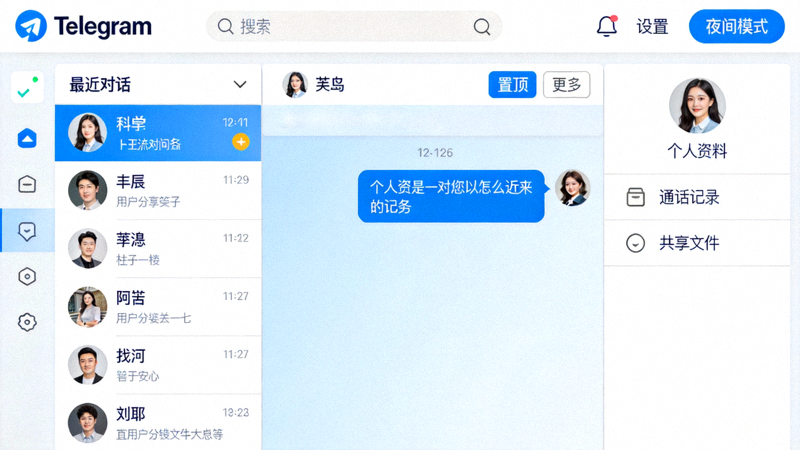
Telegram Desktop 新版本已内置多国语言支持,包括简体中文。您可以直接在软件设置中切换,实现“一键汉化”。
2
进入设置菜单
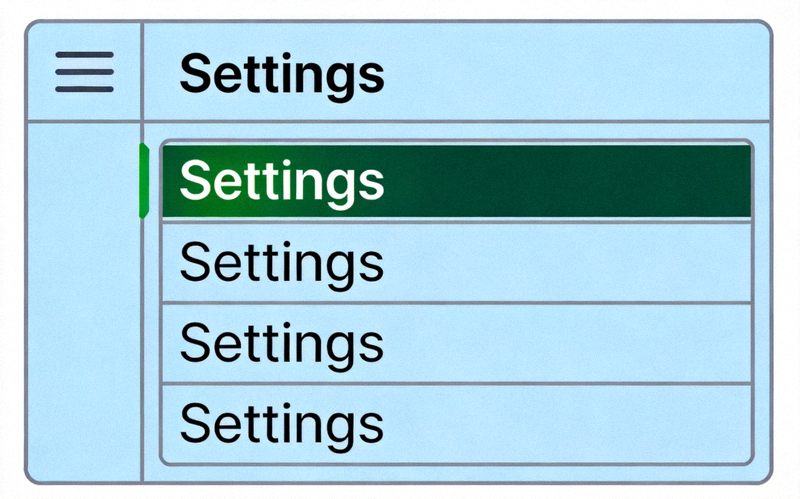
在软件主界面的左上角,点击“三条横线”菜单图标(或按快捷键 Ctrl + ,),在弹出的侧边栏底部选择 Settings(设置)。
3
选择语言选项
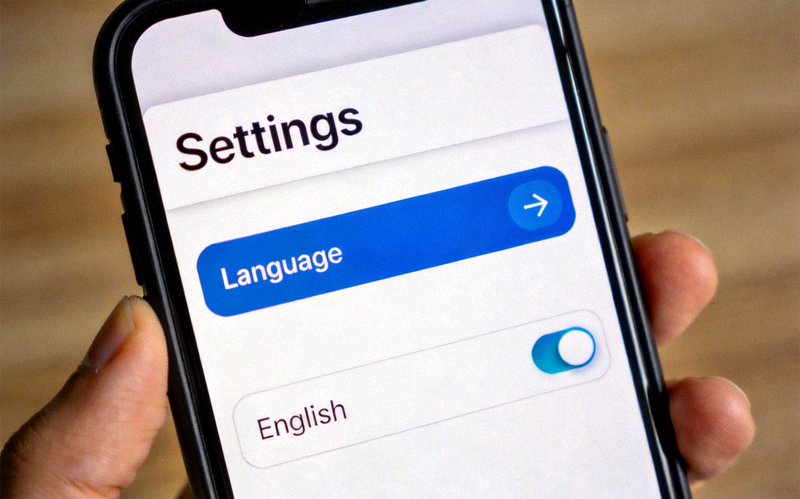
在设置界面左侧的列表中,找到并点击 Language(语言) 选项。右侧将显示当前语言和可供选择的其他语言列表。
4
切换为简体中文
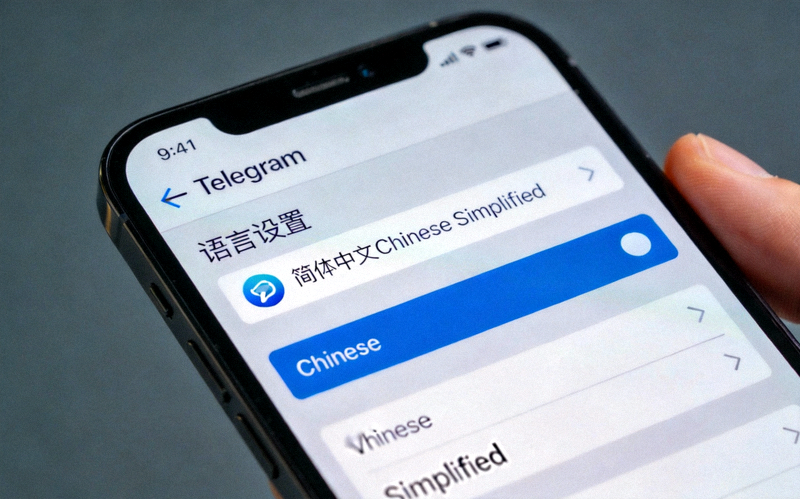
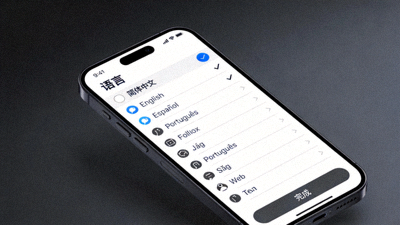
在语言列表中,向下滚动查找 “简体中文 (Chinese Simplified)”。点击它,软件界面会立即刷新并切换为中文。
提示: 如果列表中没有“简体中文”,请确保您的Telegram Desktop已更新到最新版本。您可以通过点击菜单 Help(帮助) > Check for Updates(检查更新) 来更新。
5
完成并验证
切换后,所有菜单、按钮和提示信息都将变为简体中文。您可以浏览各个设置项,确认汉化已完全生效。
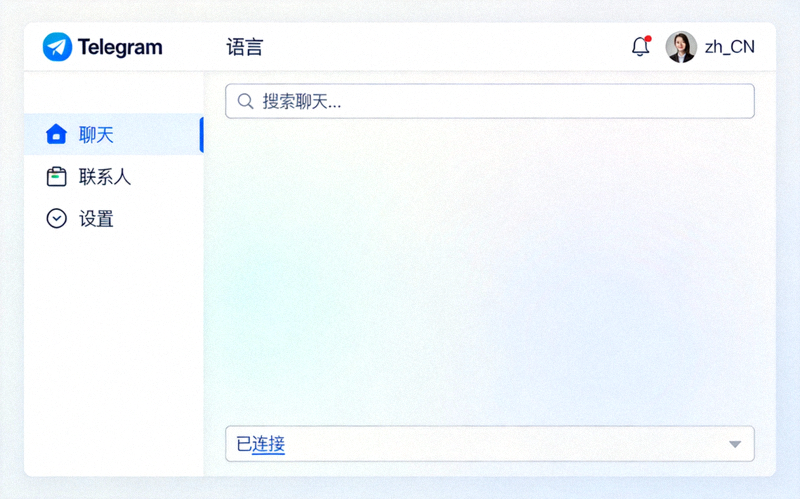
至此,您已成功完成Telegram桌面版的汉化设置!
⚠️ 安全须知
请务必通过上述软件内置功能进行语言切换。切勿从不明网站下载所谓的“汉化补丁”或“破解版”,这些文件极可能包含病毒、木马或恶意软件,会严重威胁您的账号安全和电脑安全。
常见问题与解决方法
如果在语言列表中找不到“简体中文”怎么办?
这通常是因为软件版本过旧。请按以下步骤解决:
- 更新软件: 点击左上角菜单 → 帮助 → 检查更新,安装最新版本。
- 重新启动: 更新后完全退出并重新启动Telegram Desktop。
- 再次检查: 重新进入“设置” → “语言”查看列表。
如果更新后仍没有,可能是服务器缓存问题,请等待一段时间再试,或尝试重启电脑。
切换语言后部分内容仍是英文?
这是正常现象。Telegram的部分高级功能、频道名称或机器人指令可能保持其原始语言(通常是英文),这并不影响核心界面的中文使用。
手动安装语言包(备用方案)
对于极少数无法通过内置功能切换的旧版本,您可以尝试手动安装语言包(不推荐普通用户操作)。
- 访问 Telegram 官方语言平台:
https://translations.telegram.org/ - 找到并下载 Telegram Desktop 的简体中文语言文件(.strings 或 .tdesktop-language 格式)。
- 关闭 Telegram 软件。
- 将下载的语言文件放入 Telegram 的语言文件夹(路径通常为
C:\Users\[用户名]\AppData\Roaming\Telegram Desktop\tdata\langs或 macOS 的~/Library/Application Support/Telegram Desktop/tdata/langs)。 - 重新启动 Telegram,在语言设置中应能看到“简体中文”选项。
注意: 此方法步骤繁琐且需要精确的文件路径,强烈建议优先使用软件内置的一键切换功能。手动操作仅作为最后备选。
教程要点
- ✅ 适用于最新版 Telegram Desktop
- ✅ 无需下载额外文件
- ✅ 一键切换,安全可靠
- ✅ 解决常见问题方案
- ✅ 提供备用方法
保持更新
Telegram 会定期更新。保持软件为最新版本,可以确保语言功能的完整性和软件的安全性。
在 Telegram 中:点击 帮助 > 检查更新。